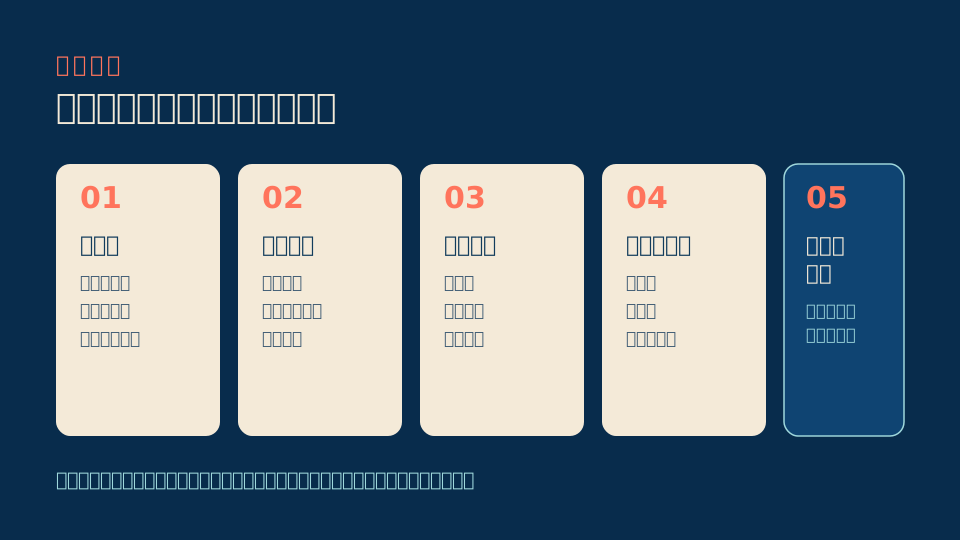
本文说明两类浏览器权限的含义与撤回路径,不针对具体站点。不同浏览器与系统的菜单名称不同,按关键词查找即可。
一、“允许通知”给出去的是什么
它给的是“向这台设备推送消息”的通道。一旦允许,对方可以在你不再访问该页面的情况下,往你的锁屏和通知栏里塞文字与链接。这类通知的特点是脱离浏览器语境:它不显示地址栏,你看到的就是一条标题和一句话。仿冒页最喜欢用这一点——先用一条“账号异常”“有新的验证请求”把你拉回某个页面,而那条通知本身没有任何可核对的来源信息。
二、“添加到主屏幕”给出去的是什么
它会在桌面上生成一个图标,点开之后通常以独立窗口打开该页面,地址栏被隐藏或弱化。这正是风险所在:桌面图标看起来像一个应用,用户很难再从图标上判断它指向哪里。加之图标可以自定义,一个仿冒页完全可以把自己做成你熟悉的模样。判断方法只有一个:添加之前先确认当前页面的主机名;已经添加的,长按图标查看它指向的地址,或直接删除。
三、误点之后怎么撤回
通知权限在浏览器的“站点设置”里可以逐站撤销:找到该站点,把“通知”改为“阻止”,再回到系统设置里检查该浏览器是否有通知权限。桌面图标则直接在桌面或应用列表里删除,它只是一个快捷方式,删除不影响浏览器本身。两件事都能在几分钟内完成,难点不在操作,而在于想不起来要做——多数人是在收到第一条莫名其妙的推送之后,才回头找设置。
可执行检查单
- 01看到权限弹窗先点“阻止”或直接关闭,读完内容再决定要不要给。
- 02定期打开浏览器的站点设置,把不认识的站点权限清一遍。
- 03桌面上不认识的图标,先查指向再删除,不要直接点开。
一个常见问题
为什么这两个按钮总出现在最关键的位置?
因为位置由页面决定,而不是由浏览器决定。页面可以把权限请求的触发点放在“继续阅读”“进入下一步”的按钮上,让用户以为这是流程的一部分。浏览器虽然会弹出确认框,但很多人已经形成了“看到弹窗就点允许”的习惯。破解的方法很朴素:把权限请求当成一个独立的问题来回答——“我是否需要一个陌生来源给我发通知”,而不是“我是否想继续看下去”。
全部拒绝会不会影响正常使用?
对绝大多数资料型页面没有影响。通知与桌面图标属于“增强”,不是“必需”;拒绝之后页面照常显示,只是不会推送、不会生成快捷方式。真正需要这两项的场景很少,而且通常是你会长期使用的服务,而不是一次性的内容页。判断原则可以简化成一句:一次性访问的页面,不需要任何长期权限。